Android-Handys unterscheiden sich je nach Hersteller etwas, aber die eSIM-Installation läuft überall nach demselben Muster ab: Sie scannen den VoicePro QR-Code im Menü der Netzwerkeinstellungen.
Bevor Sie beginnen
- Das Handy muss entsperrt sein (nicht an ein anderes Netz gebunden) und mit Wi-Fi verbunden sein.
- Halten Sie Ihren QR-Code bereit - er steht in Ihrer Bestätigungs-E-Mail und in der VoicePro App.
Die eSIM installieren
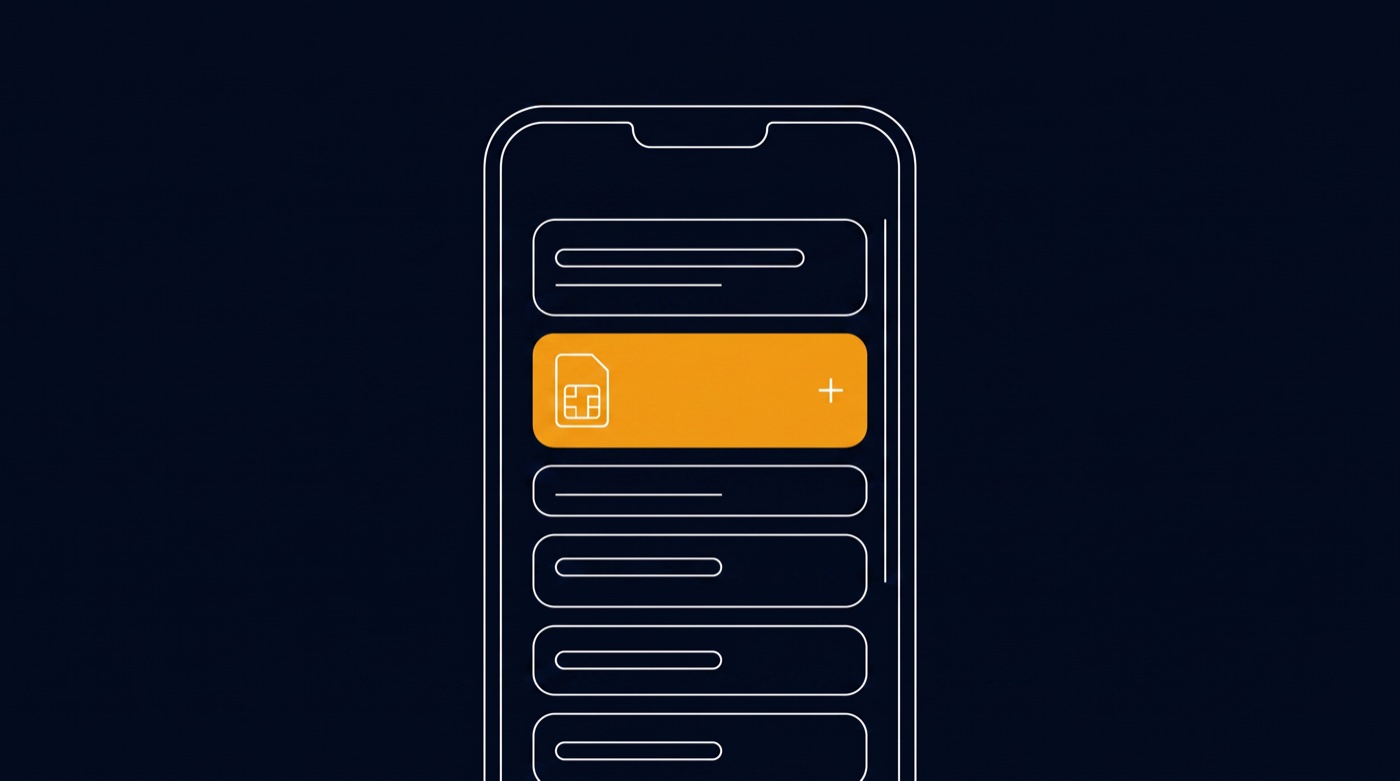
Auf einem Google Pixel:
- Öffnen Sie Einstellungen > Netzwerk & Internet > SIMs.
- Tippen Sie auf SIM hinzufügen > Neue eSIM herunterladen.
- Scannen Sie Ihren VoicePro QR-Code und folgen Sie den Anweisungen.
Auf einem Samsung Galaxy:
- Öffnen Sie Einstellungen > Verbindungen > SIM-Manager.
- Tippen Sie auf eSIM hinzufügen > QR-Code scannen.
- Scannen Sie Ihren VoicePro QR-Code und bestätigen Sie.
Bei anderen Android-Marken suchen Sie in den Einstellungen nach „eSIM“, „SIM-Manager“ oder „Mobilfunknetz“ - die Option, einen Tarif per QR-Code hinzuzufügen, befindet sich immer in diesem Bereich.

Nach der Installation
Aktivieren Sie den neuen Tarif im selben Menü und legen Sie ihn als Standard für Anrufe, SMS und Daten fest, wenn er Ihre Hauptnummer ist. Warten Sie eine Minute und testen Sie dann bei ausgeschaltetem Wi-Fi einen Anruf und die mobilen Daten.
Wenn etwas nicht stimmt
- Starten Sie das Handy neu - die meisten Aktivierungsprobleme verschwinden nach einem Neustart.
- Jeder QR-Code funktioniert nur einmal; wenn eine Installation auf halbem Weg abgebrochen ist, kontaktieren Sie uns für einen neuen Code.
- Wenn Ihr Handy überhaupt keine eSIM-Option findet, unterstützt es eSIM möglicherweise nicht - lesen Sie „Welche Geräte unterstützen eSIM?“ oder bestellen Sie stattdessen eine physische SIM.
War das hilfreich?