Les téléphones Android varient légèrement selon le fabricant, mais l'installation d'une eSIM suit partout le même principe : scannez le code QR VoicePro depuis le menu des paramètres réseau.
Avant de commencer
- Le téléphone doit être débloqué (non lié à un autre réseau) et connecté au Wi-Fi.
- Ayez votre code QR à portée de main - il se trouve dans votre e-mail de confirmation et dans l'application VoicePro.
Installer l'eSIM
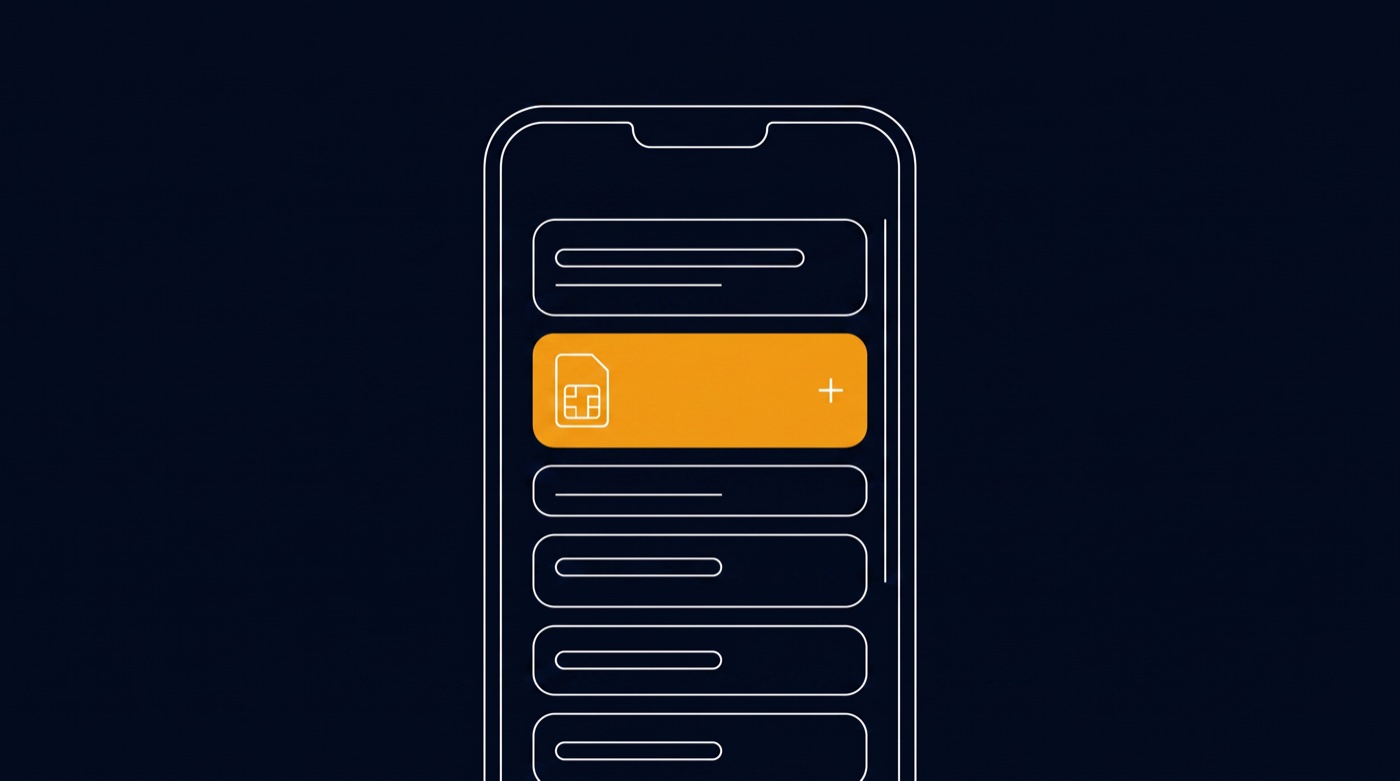
Sur un Google Pixel :
- Ouvrez Paramètres > Réseau et Internet > SIM.
- Appuyez sur Ajouter une carte SIM > Télécharger une nouvelle eSIM.
- Scannez votre code QR VoicePro et suivez les instructions.
Sur un Samsung Galaxy :
- Ouvrez Paramètres > Connexions > Gestionnaire de cartes SIM.
- Appuyez sur Ajouter une eSIM > Scanner le code QR.
- Scannez votre code QR VoicePro et confirmez.
Sur les autres marques Android, cherchez « eSIM », « Gestionnaire de cartes SIM » ou « Réseau mobile » dans les Paramètres - l'option permettant d'ajouter un forfait par code QR se trouve toujours à cet endroit.

Après l'installation
Activez le nouveau forfait dans le même menu et définissez-le par défaut pour les appels, les SMS et les données s'il s'agit de votre numéro principal. Attendez une minute, puis testez un appel et les données mobiles avec le Wi-Fi désactivé.
Si quelque chose ne va pas
- Redémarrez le téléphone - la plupart des problèmes d'activation disparaissent après un redémarrage.
- Chaque code QR ne fonctionne qu'une fois ; si une installation a échoué en cours de route, contactez-nous pour obtenir un nouveau code.
- Si votre téléphone ne propose aucune option eSIM, il ne prend peut-être pas en charge l'eSIM - consultez « Quels appareils prennent en charge l'eSIM ? » ou commandez plutôt une SIM physique.
Cela vous a-t-il été utile ?