आपका ऑर्डर कन्फ़र्म होते ही आपका VoicePro eSIM एक QR कोड के रूप में ईमेल से और VoicePro ऐप में आपके पास पहुँच जाता है। इसे इंस्टॉल करने में लगभग दो मिनट लगते हैं।
शुरू करने से पहले
- पक्का करें कि iPhone अनलॉक है (किसी दूसरे नेटवर्क से बंधा नहीं है) और Wi-Fi से जुड़ा है।
- अपना QR कोड किसी दूसरी स्क्रीन पर या प्रिंटआउट पर तैयार रखें। अगर आपके पास केवल एक ही डिवाइस है, तो QR कोड की जगह अपने कन्फ़र्मेशन ईमेल में दिया गया "इस डिवाइस पर इंस्टॉल करें" लिंक इस्तेमाल करें।
eSIM इंस्टॉल करें
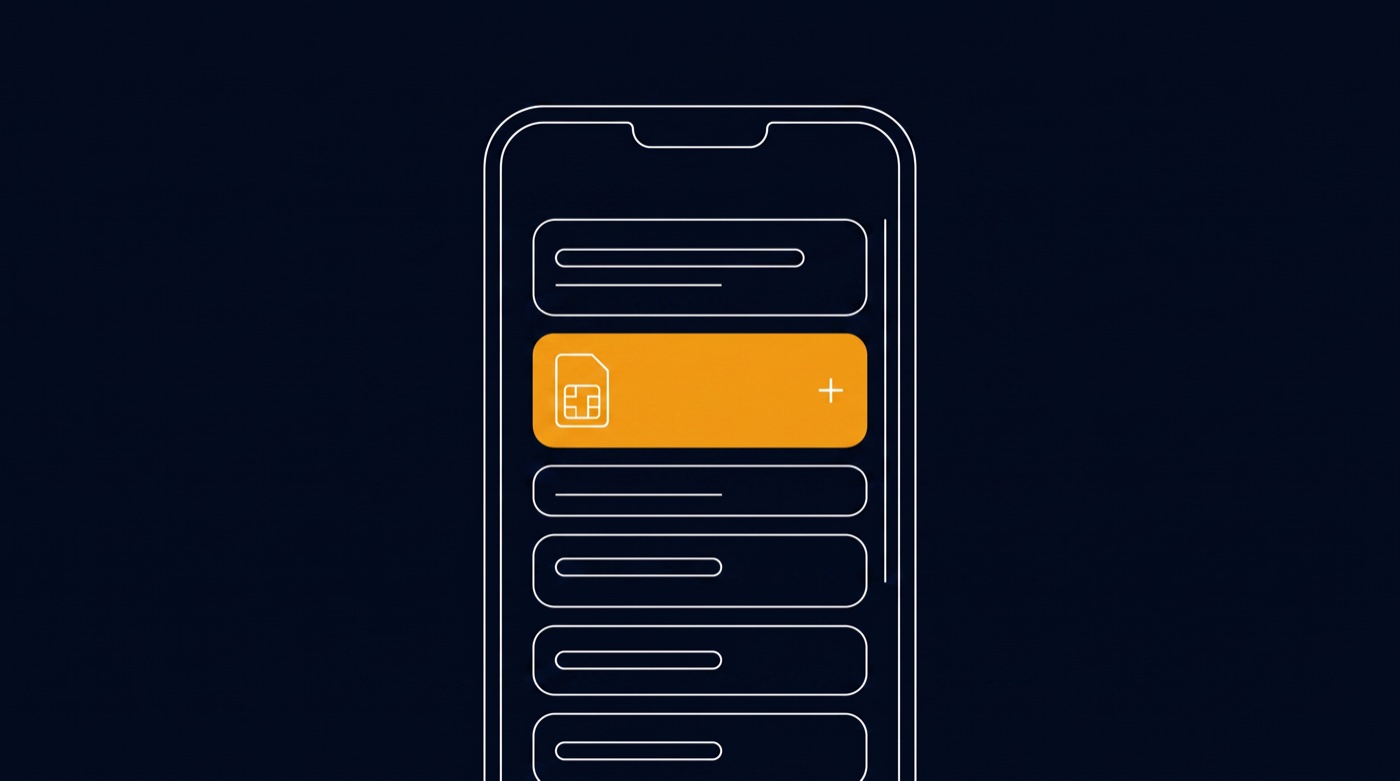
- Settings (सेटिंग्स) खोलें और Mobile Service पर टैप करें (पुराने iOS वर्ज़न में इसका नाम Mobile Data है)।
- Add eSIM पर टैप करें, फिर Use QR Code पर।
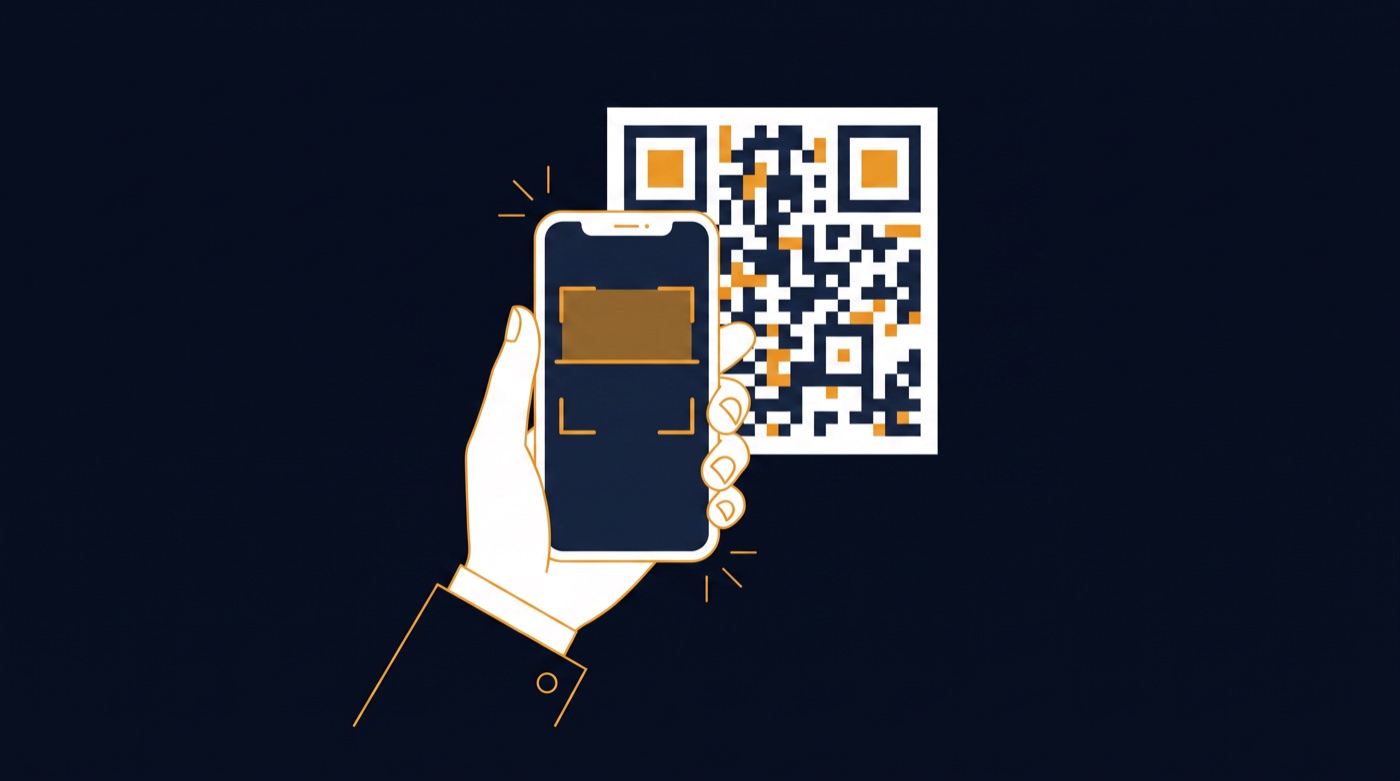
- कैमरे को अपने VoicePro QR कोड की ओर करें और स्क्रीन पर दिए गए निर्देशों का पालन करें।
- जब प्लान को लेबल देने के लिए कहा जाए, तो ऐसा नाम चुनें जिसे आप पहचान सकें, जैसे "VoicePro"।
- अगर यह आपका मुख्य नंबर है, तो iOS के पूछने पर कॉल, मैसेज और मोबाइल डेटा के लिए VoicePro को डिफ़ॉल्ट के रूप में चुनें।
जाँचें कि यह काम कर रहा है
कुछ ही मिनटों में आपको Control Centre में सिग्नल बार और नेटवर्क का नाम दिखना चाहिए। एक छोटी टेस्ट कॉल करें और Wi-Fi बंद करके कोई वेब पेज खोलें।
अगर कुछ ठीक न हो
- सबसे पहले फ़ोन रीस्टार्ट करें - इससे पहली बार ऐक्टिवेशन की ज़्यादातर समस्याएँ हल हो जाती हैं।
- एक QR कोड केवल एक बार इंस्टॉल किया जा सकता है। अगर इंस्टॉलेशन बीच में ही विफल हो गया, तो हमसे संपर्क करें और हम आपको एक नया कोड जारी करेंगे।
- फिर भी समस्या बनी हुई है? टिकट सबमिट करें पेज से एक टिकट दर्ज करें और अपना ऑर्डर रेफ़रेंस शामिल करें।
क्या यह मददगार था?