আপনার অর্ডার নিশ্চিত হওয়ার সঙ্গে সঙ্গেই আপনার VoicePro eSIM একটি QR কোড হিসেবে ইমেলে এবং VoicePro অ্যাপে পৌঁছে যায়। এটি ইনস্টল করতে প্রায় দুই মিনিট লাগে।
শুরু করার আগে
- নিশ্চিত করুন যে iPhone-টি আনলক করা আছে (অন্য কোনো নেটওয়ার্কে আটকানো নয়) এবং Wi-Fi-তে সংযুক্ত আছে।
- আপনার QR কোডটি অন্য একটি স্ক্রিনে বা প্রিন্ট করা কাগজে তৈরি রাখুন। আপনার কাছে যদি শুধু একটিই ডিভাইস থাকে, তাহলে QR কোডের বদলে আপনার নিশ্চিতকরণ ইমেলে থাকা "install on this device" লিংকটি ব্যবহার করুন।
eSIM ইনস্টল করুন
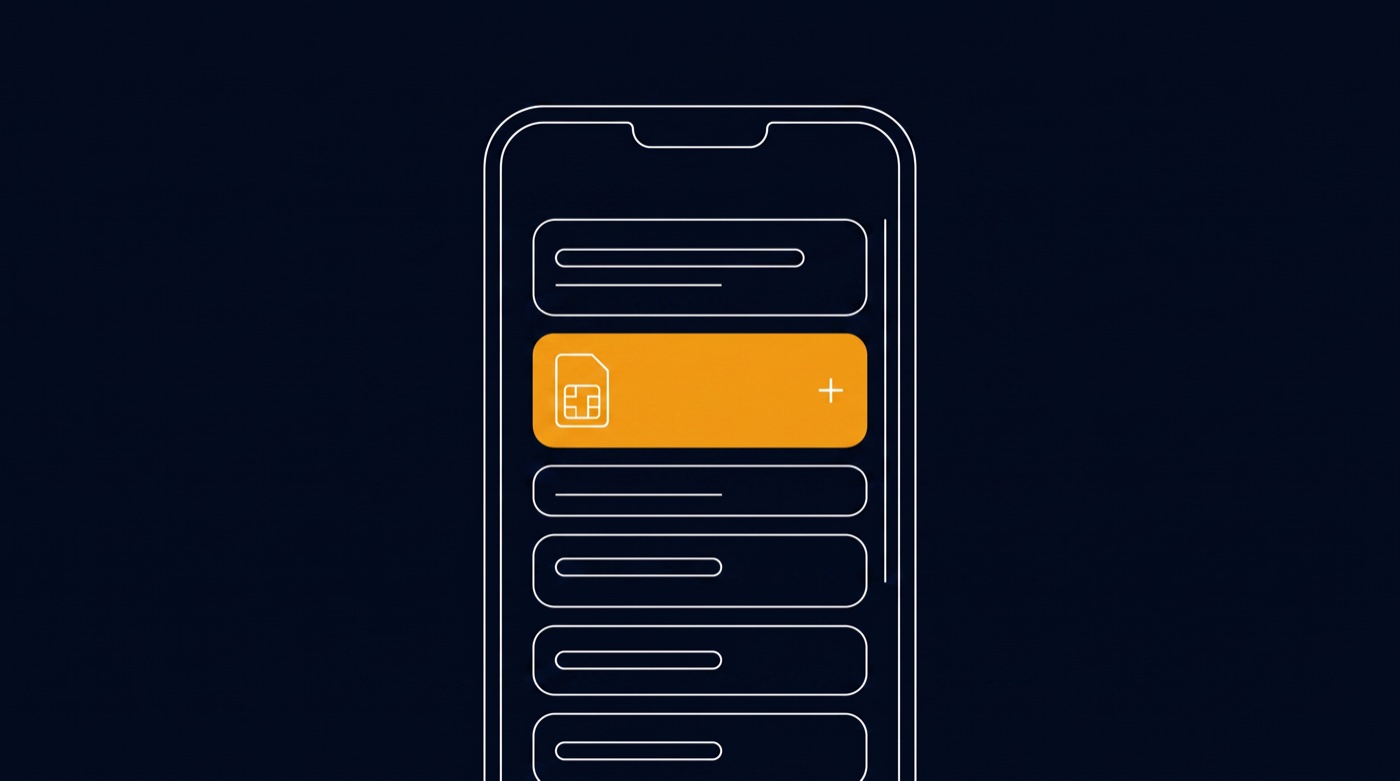
- Settings (সেটিংস) খুলুন এবং Mobile Service-এ ট্যাপ করুন (পুরোনো iOS সংস্করণে এর নাম Mobile Data)।
- Add eSIM-এ ট্যাপ করুন, তারপর Use QR Code-এ।
- ক্যামেরাটি আপনার VoicePro QR কোডের দিকে ধরুন এবং নির্দেশনা অনুসরণ করুন।
- প্ল্যানটির একটি নাম দিতে বলা হলে এমন কিছু বেছে নিন যা আপনি চিনতে পারবেন, যেমন "VoicePro"।
- এটি যদি আপনার প্রধান নম্বর হয়, তাহলে iOS জিজ্ঞেস করলে কল, মেসেজ এবং মোবাইল ডেটার জন্য VoicePro-কে ডিফল্ট হিসেবে সেট করুন।

এটি কাজ করছে কিনা দেখুন
কয়েক মিনিটের মধ্যে Control Centre-এ আপনি সিগন্যাল বার এবং নেটওয়ার্কের নাম দেখতে পাবেন। Wi-Fi বন্ধ রেখে একটি ছোট পরীক্ষামূলক কল করুন এবং একটি ওয়েব পেজ খুলুন।
কিছু ঠিক না থাকলে
- প্রথমে ফোনটি রিস্টার্ট করুন - প্রথমবার চালু করার বেশিরভাগ সমস্যা এতেই মিটে যায়।
- একটি QR কোড শুধু একবারই ইনস্টল করা যায়। ইনস্টল মাঝপথে ব্যর্থ হলে আমাদের সঙ্গে যোগাযোগ করুন, আমরা একটি নতুন কোড দেব।
- এখনও আটকে আছেন? টিকিট জমা দিন পেজ থেকে একটি টিকিট খুলুন এবং আপনার অর্ডার রেফারেন্স দিন।
এটি কি সহায়ক ছিল?