آپ کا VoicePro eSIM آپ کے آرڈر کی تصدیق ہوتے ہی QR کوڈ کی شکل میں، ای میل کے ذریعے اور VoicePro ایپ میں آپ کو مل جاتا ہے۔ اسے انسٹال کرنے میں تقریباً دو منٹ لگتے ہیں۔
شروع کرنے سے پہلے
- یقینی بنائیں کہ iPhone ان لاک ہے (کسی دوسرے نیٹ ورک سے بندھا ہوا نہیں) اور Wi-Fi سے جڑا ہوا ہے۔
- اپنا QR کوڈ کسی دوسری اسکرین پر یا پرنٹ کی صورت میں تیار رکھیں۔ اگر آپ کے پاس صرف ایک ہی ڈیوائس ہے تو QR کوڈ کے بجائے اپنی تصدیقی ای میل میں موجود "اس ڈیوائس پر انسٹال کریں" والا لنک استعمال کریں۔
eSIM انسٹال کریں
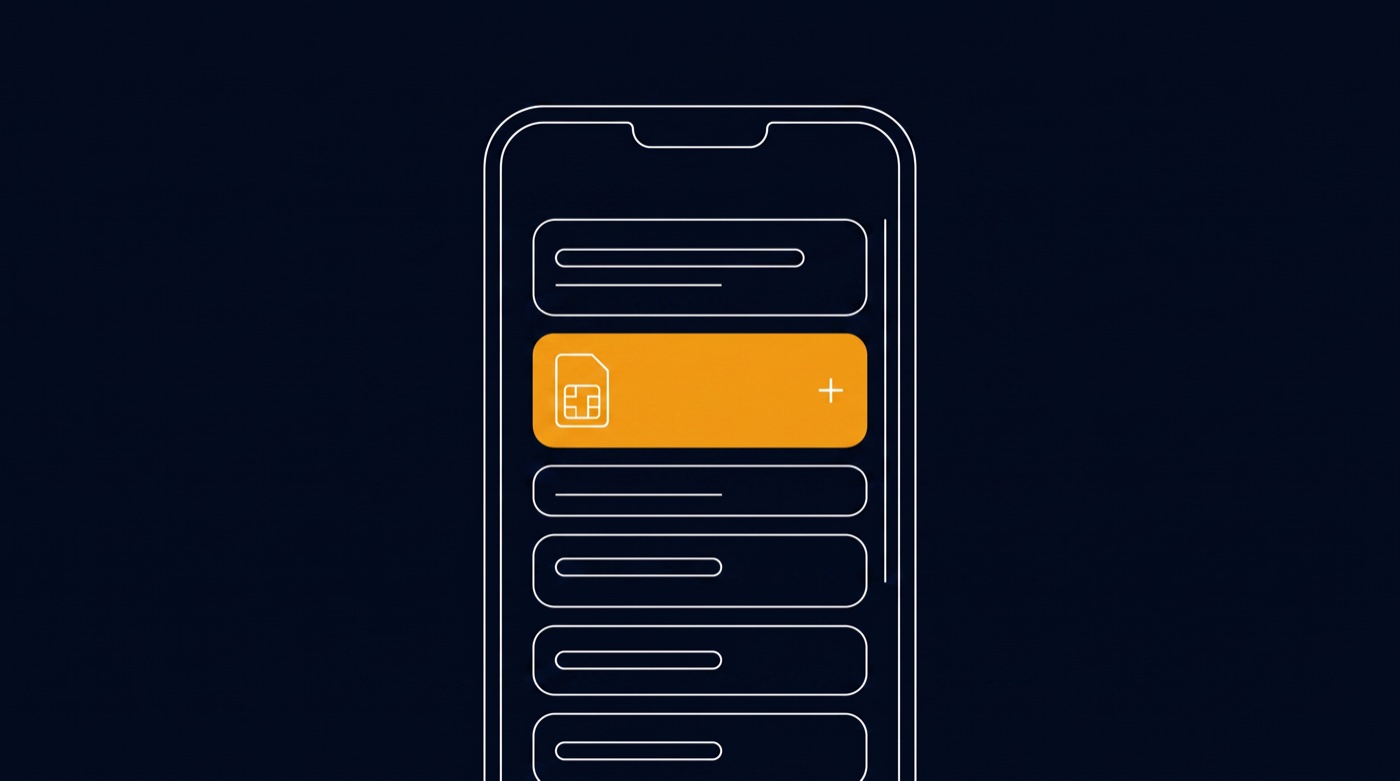
- Settings کھولیں اور Mobile Service پر ٹیپ کریں (پرانے iOS ورژنز میں اسے Mobile Data کہا جاتا ہے)۔
- Add eSIM پر ٹیپ کریں، پھر Use QR Code پر۔
- کیمرہ اپنے VoicePro QR کوڈ کی طرف کریں اور ہدایات پر عمل کریں۔
- جب پلان کو نام دینے کو کہا جائے تو کوئی ایسا نام چنیں جسے آپ پہچان سکیں، مثال کے طور پر "VoicePro"۔
- اگر یہ آپ کا مرکزی نمبر ہے تو iOS کے پوچھنے پر کالز، پیغامات اور موبائل ڈیٹا کے لیے VoicePro کو ڈیفالٹ مقرر کریں۔

چیک کریں کہ یہ کام کر رہا ہے
چند منٹوں میں آپ کو Control Centre میں سگنل بارز اور نیٹ ورک کا نام نظر آنا چاہیے۔ ایک مختصر ٹیسٹ کال کریں اور Wi-Fi بند کر کے کوئی ویب صفحہ کھولیں۔
اگر کچھ ٹھیک نہ ہو
- سب سے پہلے فون ری اسٹارٹ کریں، اس سے پہلی بار ایکٹیویشن کے زیادہ تر مسائل حل ہو جاتے ہیں۔
- QR کوڈ صرف ایک بار انسٹال کیا جا سکتا ہے۔ اگر انسٹالیشن درمیان میں ناکام ہو گئی تو ہم سے رابطہ کریں، ہم نیا کوڈ جاری کر دیں گے۔
- اب بھی مسئلہ حل نہیں ہوا؟ ٹکٹ جمع کرائیں والے صفحے سے ٹکٹ درج کریں اور اپنا آرڈر ریفرنس شامل کریں۔
کیا یہ مددگار تھا؟